TOMADO DE LA PAGINA http://www.aulaclic.es
Excel es un programa del tipo Hoja de Cálculo que permite realizar operaciones con números organizados en una cuadrícula. Es útil para realizar desde simples sumas hasta cálculos de préstamos hipotecarios. Si no has trabajado nunca con Excel en este tema básico puedes ver con más
Operaciones con archivos (I)
Vamos a ver las operaciones referentes a archivos, como Abrir, Nuevo, Guardar, Guardar como y Cerrar, para poder manejarlas sin problemas a la hora de trabajar con libros de trabajo de Excel 2016. Básicamente todas estas operaciones se encuentran en el menú Archivo.
Guardar un libro de trabajo
Cuando empezamos a crear un libro de trabajo y queremos poder recuperarlo en otra ocasión para modificarlo, imprimirlo u otros, es decir, para realizar cualquier operación posterior sobre éste, tendremos que almacenarlo en alguna unidad de disco. Esta operación se denomina Guardar.
Existen dos formas de guardar un libro de trabajo:
1. Guardar como. Cuando se guarda un archivo por primera vez, o se guarda una copia de uno existente.
2. Guardar. Cuando guardamos los cambios que haya podido sufrir un archivo, sobreescribiéndolo.
 Para almacenar el archivo asignándole un nombre:
Haz clic en el menú Archivo y elige la opción Guardar como. Dejaremos seleccionada la opción Este PC. De esta manera el archivo se almacenará en la memoria de nuestro equipo. Veremos otras opciones en temas posteriores.

Pulsamos el botón Examinar.

Aparecerá el siguiente cuadro de diálogo:

Si el fichero ya existía, es decir, ya tenía un nombre, aparecerá en el recuadro Nombre de archivo su antiguo nombre. Si pulsas el botón Guardar, sin indicarle una nueva ruta de archivo, modificaremos el documento sobre el cual estamos trabajando. Por el contrario, si quieres crear otro nuevo documento con las modificaciones que has realizado sin cambiar el documento original tendrás que seguir estos pasos:
Selecciona la carpeta donde vas a grabar tu trabajo. Para ello deberás utilizar el explorador que se incluye en la ventana.
En el recuadro Nombre de archivo, escribe el nombre que quieres ponerle a tu archivo.
Y por último haz clic sobre el botón Guardar.
Para guardar los cambios realizados sobre un archivo:
Selecciona la opción Guardar del menú Archivo.
O bien haz clic sobre el botón Guardar  de la Barra de Acceso Rápido. También puedes utilizar la combinación de teclas Ctrl + G.
Si tratamos de guardar un archivo que aún no ha sido guardado nunca, aparecerá el cuadro de diálogo Guardar como... que nos permitirá darle nombre y elegir la ruta donde lo vamos a guardar.
Manipulando celdas (I)
Vamos a ver los diferentes métodos de selección de celdas para poder modificar el aspecto de éstas, así como diferenciar entre cada uno de los métodos y saber elegir el más adecuado según la operación a realizar.
4.1. Selección de celdas
Antes de realizar cualquier modificación a una celda o a un rango de celdas con Excel 2016, tendremos que seleccionar aquellas celdas sobre las que queremos que se realice la operación. A continuación encontrarás algunos de los métodos de selección más utilizados.
Te recomendamos iniciar Excel 2016 ahora para ir probando todo lo que te explicamos.
A la hora de seleccionar celdas, es muy importante fijarse en la forma del puntero del ratón para saber si realmente vamos a seleccionar celdas o realizar otra operación. La forma del puntero del ratón a la hora de seleccionar celdas consiste en una cruz gruesa blanca, tal como se ve a continuación:  . Selección de una celda: Solo tienes que hacer clic sobre ella.
Selección de un rango de celdas:

Para seleccionar un conjunto de celdas adyacentes, pulsar el botón izquierdo del ratón en la primera celda a seleccionar y mantener pulsado el botón del ratón mientras se arrastra hasta la última celda a seleccionar, después soltarlo y verás como las celdas seleccionadas aparecen con un marco alrededor y cambian de color.
También puedes indicar un rango a seleccionar, es decir, seleccionar de la celda X a la celda Y. Haz clic sobre una celda, mantén pulsada la tecla Mayús (Shift) y luego pulsa la otra.
Selección de una columna: Hacer clic en el identificativo superior de la columna a seleccionar. 
Selección de una fila: Hacer clic en el identificativo izquierdo de la fila.

Selección de una hoja entera:

Hacer clic sobre el botón superior izquierdo de la hoja situado entre el indicativo de la columna A y el de la fila 1 o pulsar la combinación de teclas Ctrl + E.
Si realizamos una operación de hojas como eliminar hoja o insertar una hoja, no hace falta seleccionar todas las celdas con este método ya que el estar situados en la hoja basta para tenerla seleccionada.
Añadir a una selección
Muchas veces puede que se nos olvide seleccionar alguna celda o que queramos seleccionar celdas NO contiguas. Para ello, se ha de realizar la nueva selección manteniendo pulsada la tecla CTRL.
Este tipo de selección se puede aplicar con celdas, columnas o filas. Por ejemplo, podemos seleccionar una fila y añadir una nueva fila a la selección haciendo clic sobre el indicador de fila manteniendo pulsada la tecla CTRL.
Ampliar o reducir una selección
Si queremos ampliar o reducir una selección ya realizada siempre que la selección sea de celdas contiguas, realizar los siguientes pasos, manteniendo pulsada la tecla MAYÚS, hacer clic donde queremos que termine la selección.
Las funciones (I)
Esta unidad es una de las más importantes del curso, pues en su comprensión y manejo está la base de Excel. Qué es una hoja de cálculo sino una base de datos que utilizamos con una serie de fórmulas para evitar tener que recalcular por cada cambio que hacemos. Por eso, esta unidad es fundamental para el desarrollo del curso y la buena utilización de Excel.
Vamos a profundizar en el manejo de funciones ya definidas por Excel 2016 para agilizar la creación de hojas de cálculo, estudiando la sintaxis de éstas así como el uso del asistente para funciones, herramienta muy útil cuando no conocemos muy bien las funciones existentes o la sintaxis de las mismas.
Introducir funciones
Una función es una fórmula predefinida por Excel (o por el usuario) que opera con uno o más valores y devuelve un resultado que aparecerá directamente en la celda o será utilizado para calcular la fórmula que la contiene.
La sintaxis de cualquier función es:
nombre_función(argumento1;argumento2;...;argumentoN)
Siguen las siguientes reglas:
- Si la función va al comienzo de una fórmula debe empezar por el signo =.
- Los argumentos o valores de entrada van siempre entre paréntesis. No dejes espacios antes o después de cada paréntesis.
- Los argumentos pueden ser valores constantes (número o texto), fórmulas o funciones.
- Los argumentos deben separarse por un punto y coma ;.
Ejemplo: =SUMA(A1:C8)
Tenemos la función SUMA() que devuelve como resultado la suma de sus argumentos. El operador ":" nos identifica un rango de celdas. Así A1:C8 indica todas las celdas incluidas entre la celda A1 y la C8. De esta manera, la función anterior sería equivalente a:
=A1+A2+A3+A4+A5+A6+A7+A8+B1+B2+B3+ B4+B5+B6+B7+B8+C1+C2+C3+C4+C5+C6+C7+C8
Las fórmulas pueden contener más de una función, y pueden aparecer funciones anidadas dentro de la fórmula.
Ejemplo: =SUMA(A1:B4)/SUMA(C1:D4)
Existen muchos tipos de funciones dependiendo del tipo de operación o cálculo que realizan. Así, hay funciones matemáticas, trigonométricas, estadísticas, financieras, de texto, de fecha y hora, lógicas, de base de datos, de búsqueda y referencia y de información.
Para introducir una fórmula debe escribirse en una celda cualquiera tal cual introducimos cualquier texto, precedida siempre del signo =.
Autosuma y funciones más frecuentes
Una función, como cualquier dato, se puede escribir directamente en la celda si conocemos su sintaxis, pero Excel dispone de herramientas que facilitan esta tarea.
En la pestaña Inicio o en la de Fórmulas encontrarás el botón de Autosuma  que nos permite realizar la función SUMA de forma más rápida.

Con este botón tenemos acceso también a otras funciones utilizando la flecha de la derecha del botón. Al hacer clic sobre ésta aparecerá la lista desplegable de la imagen. Y podremos utilizar otra función que no sea la Suma, como puede ser Promedio (calcula la media aritmética), Cuenta (cuenta valores), Máx (obtiene el valor máximo) o Mín (obtiene el valor mínimo). Ademas de poder accesar al diálogo de funciones a través de Más funciones....
Para utilizar estas opciones, asegúrate de que tienes seleccionada la celda en que quieres que se realice la operación antes de pulsar el botón.
Formato de celdas (I)
Excel nos permite no solo realizar cuentas sino que también nos permite darle una buena presentación a nuestra hoja de cálculo resaltando la información que más interesante, de esta forma con un solo vistazo podremos percibir la información más importante y así sacar conclusiones de forma rápida y eficiente. Por ejemplo, podemos llevar la cuenta de todos nuestros gastos y nuestras ganancias del año y resaltar en color rojo las pérdidas y en color verde las ganancias, de esta forma sabremos rápidamente si el año ha ido bien o mal.
A continuación, veremos las diferentes opciones disponibles en Excel 2016 respecto al cambio de aspecto de las celdas de una hoja de cálculo y cómo manejarlas para modificar el tipo y aspecto de la letra, la alineación, bordes, sombreados y forma de visualizar números en la celda.
Fuente
Excel nos permite cambiar la apariencia de los datos de una hoja de cálculo cambiando la fuente, el tamaño, estilo y color de los datos de una celda.
Para cambiar la apariencia de los datos de nuestra hoja de cálculo, podemos utilizar los cuadros de diálogo o la banda de opciones. A continuación, te describimos estas dos formas; en cualquiera de las dos primero deberás previamente seleccionar el rango de celdas para el que deseas modificar el aspecto:
Utilizando los cuadros de diálogo:
En la pestaña Inicio haz clic en la flecha que se encuentra al pie de la sección Fuente.

Se abrirá el cuadro de diálogo Formato de celdas, y más concretamente, la pestaña Fuente.

Una vez elegidos todos los aspectos deseados, hacemos clic sobre el botón Aceptar.
Conforme vamos cambiando los valores de la ficha, aparece en el recuadro Vista previa un modelo de cómo quedará nuestra selección en la celda.
Esto es muy útil a la hora de elegir el formato que más se adapte a lo que queremos. continuación pasamos a explicarte las distintas opciones de la ficha Fuente.
- Fuente: Son los tipos de letra disponibles. Hay que elegir una de la lista.
Si elegimos un tipo de letra con el identificativo  delante de su nombre, nos indica que la fuente elegida es True Type, es decir, que se usará la misma fuente en la pantalla que en la impresora, y que además es una fuente escalable (podemos escribir un tamaño de fuente aunque no aparezca en la lista de tamaños disponibles).
- Estilo: Se elegirá de la lista un estilo de escritura. No todos los estilos están disponibles con cada tipo de fuente. Los estilos posibles son: Normal, Cursiva, Negrita, Negrita Cursiva.
- Tamaño: Dependiendo del tipo de fuente elegido, se elegirá un tamaño u otro. Se puede elegir de la lista o bien teclearlo directamente una vez situados en el recuadro.
- Subrayado: Observa cómo la opción activa es Ninguno. Haciendo clic sobre la flecha de la derecha se abrirá una lista desplegable donde tendrás que elegir un tipo de subrayado.
- Color: Por defecto el color activo es Automático, pero haciendo clic sobre la flecha de la derecha podrás elegir un color para la letra.
- Efectos: Tenemos disponibles tres efectos distintos: Tachado, Superíndice y Subíndice. Para activar o desactivar uno de ellos, hacer clic sobre la casilla de verificación que se encuentra a la izquierda.
- Fuente normal: Si esta opción se activa, se devuelven todas las opciones de fuente que Excel 2016 tiene por defecto.
En la Cinta de opciones disponemos de unos botones que nos permiten modificar algunas de las opciones vistas anteriormente y de forma más rápida. Si seleccionas previamente un texto, los cambios se aplicarán a él y, si no, se aplicarán al nuevo texto que escribas. Puedes encontrar los botones para:
- Elegir el tipo de fuente y el tamaño del texto. . Para cambiar el tamaño también puedes utilizar los botones
  , que aumentan o disminuyen el tamaño un nivel por cada clic, respectivamente.
- Cambiar los estilos:
 Activa o desactiva la Negrita.
 Activa o desactiva la Cursiva.
 Activa o desactiva el Subrayado simple.
Puedes utilizar los tres a la vez sobre el mismo texto.
- O colorear la celda (bote de pintura) o el texto (A).  respectivamente. Al hacer clic sobre la flecha de la derecha se abrirá la paleta de colores para escoger uno.
Gráficos (I)
Introducción
Un gráfico es la representación gráfica de los datos de una hoja de cálculo y facilita su interpretación.
En esta unidad, vamos a ver cómo crear gráficos a partir de unos datos introducidos en una hoja de cálculo. La utilización de gráficos hace más sencilla e inmediata la interpretación de los datos. A menudo, un gráfico nos dice mucho más que una serie de datos clasificados por filas y columnas.
Cuando se crea un gráfico en Excel 2016, podemos optar por crearlo:
- Como gráfico incrustado: Insertar el gráfico en una hoja normal como cualquier otro objeto.
- Como hoja de gráfico: Crear el gráfico en una hoja exclusiva para el gráfico. En las hojas de gráfico no existen celdas ni ningún otro tipo de objeto.
Veamos cómo crear un gráfico.
Crear gráficos
Para insertar un gráfico tenemos varias opciones, pero siempre utilizaremos la sección Gráficos que se encuentra en la pestaña Insertar.


Es recomendable que tengas seleccionado el rango de celdas que quieres que participen en el gráfico. De esta forma, Excel podrá generarlo automáticamente. En caso contrario, el gráfico se mostrará en blanco o no se creará debido a un tipo de error en los datos que solicita.
Como puedes ver, existen diversos tipos de gráficos a nuestra disposición. Podemos seleccionar un gráfico a insertar haciendo clic en el tipo que nos interese para que se despliegue el listado de los que se encuentran disponibles.

Aquí puedes ver listados todos los gráficos disponibles. Selecciona uno y pulsa Aceptar para empezar a crearlo.
Aparecerá un cuadro que contendrá el gráfico ya creado (si seleccionaste los datos previamente) o un cuadro en blanco (si no lo hiciste).
Además, verás que aparece en la barra de menús una sección nueva, Herramientas de gráficos, con dos pestañas: Diseño y Formato.

Añadir una serie de datos
Este paso es el más importante de todos ya que en él definiremos qué datos queremos que aparezcan en el gráfico. Si observamos la pestaña Diseño, encontraremos dos opciones muy útiles relacionadas con los Datos:

Primero nos fijaremos en el botón Seleccionar datos. Desde él se abre el siguiente cuadro de diálogo:

En el campo Rango de datos del gráfico, debemos indicar el rango de celdas que se tomarán en cuenta para crear el gráfico. En el caso de la imagen, hemos englobado de la celda C7 a la E8 (6 celdas). Para escoger los datos puedes escribir el rango o bien pulsar el botón  y seleccionar las celdas en la hoja.
Una vez hayamos acotado los datos que utilizaremos, Excel asociará unos al eje horizontal (categorías) y otros al eje vertical (series). Ten en cuenta que hay gráficos que necesitan más de dos series para poder crearse (por ejemplo, los gráficos de superficie) mientras que otros, en cambio, (como el que ves en la imagen) se bastan con una sola.
Utiliza el botón Editar o Modificar, dependiendo del eje, para modificar el literal que se mostrará en la leyenda de series del gráfico, o el rango de celdas de las series o categorías. En nuestro caso, por ejemplo, cambiaremos Series1 por Ventas.
El botón Cambiar fila/columna permuta los datos de las series y las pasa a categorías y viceversa. Este botón actúa del mismo modo que el que podemos encontrar en la banda de opciones Cambiar entre filas y columnas disponible en la pestaña Diseño.
Si haces clic en el botón Celdas ocultas y vacías, abrirás un pequeño cuadro de diálogo desde donde podrás elegir qué hacer con las celdas que no tengan datos o estén ocultas.
Los cambios que vas realizando en la ventana se van viendo plasmados en un gráfico. Cuando acabes de configurar el origen de datos, pulsa el botón Aceptar.

 Realiza el Ejercicio Modificar las series de un gráfico.
Características y formato del gráfico
En la pestaña Diseño podrás encontrar todas las opciones relativas al aspecto del gráfico.
En la sección Diseños de gráfico podrás agregar o modificar la presentación de los elementos del gráfico, o bien escoger un Diseño rápido. Estos diseños rápidos incluyen aspectos como incluir un título al gráfico, situar la leyenda en uno u otro lado, incluir o no las etiquetas descriptivas en el propio gráfico, etc.

Si, por ejemplo, escoges Líneas de la cuadrícula, podrás escoger entre distintas opciones sobre las líneas a mostrar o la escala de valores a manejar. Te recomendamos que explores estas opciones, inclusive la última opción "Más opciones de líneas de cuadrícula...".

Si el gráfico está seleccionado, también podrás realizar estas acciones a partir de los botones que nos aparecen a la derecha de éste.

Si lo que quieres es desplazar los elementos, sólo deberás seleccionarlos en el propio gráfico y colocarlos donde desees.
Excel 2016 ha sido diseñado para que todas sus opciones sean sencillas e intuitivas, así que después de un par de pruebas con cada una de estas opciones entenderás perfectamente sus comportamientos y resultados.
Añadir una serie de datos

Este paso es el más importante de todos ya que en él definiremos qué datos queremos que aparezcan en el gráfico. Si observamos la pestaña Diseño, encontraremos dos opciones muy útiles relacionadas con los Datos:
Primero nos fijaremos en el botón Seleccionar datos. Desde él se abre el siguiente cuadro de diálogo:
En el campo Rango de datos del gráfico, debemos indicar el rango de celdas que se tomarán en cuenta para crear el gráfico. En el caso de la imagen, hemos englobado de la celda C7 a la E8 (6 celdas). Para escoger los datos puedes escribir el rango o bien pulsar el botón y seleccionar las celdas en la hoja.
Una vez hayamos acotado los datos que utilizaremos, Excel asociará unos al eje horizontal (categorías) y otros al eje vertical (series). Ten en cuenta que hay gráficos que necesitan más de dos series para poder crearse (por ejemplo, los gráficos de superficie) mientras que otros, en cambio, (como el que ves en la imagen) se bastan con una sola.
Utiliza el botón Editar o Modificar, dependiendo del eje, para modificar el literal que se mostrará en la leyenda de series del gráfico, o el rango de celdas de las series o categorías. En nuestro caso, por ejemplo, cambiaremos Series1 por Ventas.
El botón Cambiar fila/columna permuta los datos de las series y las pasa a categorías y viceversa. Este botón actúa del mismo modo que el que podemos encontrar en la banda de opciones Cambiar entre filas y columnas disponible en la pestaña Diseño.
Si haces clic en el botón Celdas ocultas y vacías, abrirás un pequeño cuadro de diálogo desde donde podrás elegir qué hacer con las celdas que no tengan datos o estén ocultas.
Los cambios que vas realizando en la ventana se van viendo plasmados en un gráfico. Cuando acabes de configurar el origen de datos, pulsa el botón Aceptar.
En la pestaña Diseño podrás encontrar todas las opciones relativas al aspecto del gráfico.
En la sección Diseños de gráfico podrás agregar o modificar la presentación de los elementos del gráfico, o bien escoger un Diseño rápido. Estos diseños rápidos incluyen aspectos como incluir un título al gráfico, situar la leyenda en uno u otro lado, incluir o no las etiquetas descriptivas en el propio gráfico, etc.
Si, por ejemplo, escoges Líneas de la cuadrícula, podrás escoger entre distintas opciones sobre las líneas a mostrar o la escala de valores a manejar. Te recomendamos que explores estas opciones, inclusive la última opción "Más opciones de líneas de cuadrícula...".
Si el gráfico está seleccionado, también podrás realizar estas acciones a partir de los botones que nos aparecen a la derecha de éste.
Si lo que quieres es desplazar los elementos, sólo deberás seleccionarlos en el propio gráfico y colocarlos donde desees.
Excel 2016 ha sido diseñado para que todas sus opciones sean sencillas e intuitivas, así que después de un par de pruebas con cada una de estas opciones entenderás perfectamente sus comportamientos y resultados.
Si no quieres utilizar uno de los preestablecidos, puedes utilizar las listas Relleno de forma/texto, Contorno de forma/texto y Efectos de forma/texto para personalizar aún más el estilo del gráfico.
Al aplicar estilos, normalmente hablamos de un estilo genérico para todo el gráfico, pero también podemos personalizar cada uno de sus elementos: el área de trazado, la leyenda, las líneas de división principales, etc.
Para hacerlo, lo más cómodo es seleccionar en el propio gráfico el elemento que quieres modificar, o bien seleccionarlo en el desplegable de la ficha de Formato.
A continuación, podemos pulsar el botón Aplicar formato a la selección.
Dependiendo del elemento seleccionado, podremos modificar unos aspectos u otros. Por ejemplo, las líneas de división principales no tienen opción de modificar el relleno, porque obviamente no se puede rellenar una línea. En cambio, la serie de datos sí que permite colorear el relleno, e incluso establecer el grado de transparencia.
Si la modificación que hemos realizado no nos convence, siempre podemos pulsar el botón Restablecer para hacer coincidir el estilo. Así recuperará el aspecto del estilo predeterminado que le hubiésemos aplicado.
Por último, no hemos de olvidar también que los elementos de texto que contenga el gráfico no dejan de ser eso, texto, por lo que podremos utilizar las herramientas de la pestaña Inicio como son la negrita, la cursiva, el tipo de fuente, su tamaño, el relleno, etc. En ocasiones, estas herramientas se comportarán de forma "inteligente". Por ejemplo, si tratamos de cambiar el color de relleno de un elemento de la leyenda con la herramienta  , lo que hará Excel será asignar el color indicado tanto al cuadro de muestra de color de la leyenda como a las barras, sectores o líneas, es decir, a la serie que identifique en el gráfico. Lo mismo ocurrirá a la inversa. Si cambias con la herramienta de relleno el color de una serie, automáticamente se modificará el de la leyenda.
Modificar el tamaño y distribución de un gráfico
También puedes seleccionar un elemento del gráfico para modificarlo.
Cuando tienes un elemento seleccionado, aparecen diferentes tipos de controles que explicaremos a continuación:

Los controles cuadrados  establecen el ancho y largo del objeto. Haz clic sobre ellos y arrástralos para modificar sus dimensiones.
Haciendo clic sobre uno o varios elementos del gráfico, aparecerán los símbolos circulares  . Una vez seleccionados, pulsando el botón derecho del ratón podrás modificar las propiedades de estos elementos, tales como el contorno o el relleno.
También puedes mover los componentes del gráfico. Para ello, coloca el cursor sobre cualquier objeto seleccionado, y cuando tome esta forma  podrás hacer clic y arrastrarlo a la posición deseada.
Modificar la posición de un gráfico
Excel te permite decidir la posición del gráfico en el documento. Para ello:
Selecciona el gráfico.
Sitúate en la pestaña Diseño de las Herramientas de gráficos.
Pulsa sobre el botón Mover gráfico que encontrarás en la sección Ubicación  .
.
Se abrirá el siguiente cuadro de diálogo:

- La primera opción te permite establecer el gráfico como una Hoja nueva. Tendrás la ventaja de que no molestará en la hoja de cálculo, pero no podrás contrastar los datos númericos si la mantienes en una hoja aparte. Depende del formato que quieras utilizar. Escribe el nombre para la hoja en la caja de texto y pulsa Aceptar.
- Eligiendo Objeto en, podremos mover el gráfico a una hoja ya existente. Si utilizas este método, el gráfico quedará flotante en la hoja y podrás situarlo en la posición y con el tamaño que tú elijas. Ésta es la forma en que se inserta por defecto, cuando se genera un nuevo gráfico.
Crear una tabla dinámica
Una tabla dinámica consiste en el resumen de un conjunto de datos, atendiendo a varios criterios de agrupación, representado como una tabla de doble entrada que nos facilita la interpretación de dichos datos. Es dinámica porque nos permite ir obteniendo diferentes totales, filtrando datos, cambiando la presentación de los datos, visualizando o no los datos origen, etc.
Para aquellos que tengáis conocimientos de Access, es lo más parecido a una consulta de referencias cruzadas, pero con más interactividad.
Veamos cómo podemos crear una tabla dinámica a partir de unos datos que ya tenemos.
Para crear una tabla dinámica, Excel nos proporciona las tablas y gráficos dinámicos.

Supongamos que tenemos una colección de datos de los artículos del almacén, con el número de referencia y el mes de compra. Además, sabemos la cantidad comprada y el importe del mismo.
Vamos a crear una tabla dinámica a partir de estos datos para poder examinar mejor las ventas de cada artículo en cada mes.
Para ello, vamos a la pestaña Insertar y hacemos clic en Tabla dinámica.

Aparece el cuadro de diálogo de creación de tablas dinámicas. Desde aquí podremos indicar el lugar donde se encuentran los datos que queremos analizar y el lugar donde queremos ubicarla.

En nuestro caso, indicamos que vamos a seleccionar los datos de un rango de celdas y que queremos ubicarla en una hoja de cálculo nueva.
Podríamos crear una conexión con otra aplicación para obtener los datos desde otra fuente diferente a Excel.
En el caso de seleccionar la opción Selecciona una tabla o rango, debemos seleccionar todas las celdas que vayan a participar, incluyendo las cabeceras.
Pulsamos Aceptar para seguir.
Se abrirá un nuevo panel en la derecha de la pantalla:

Desde este panel, podemos personalizar la forma en que van a verse los datos en la tabla dinámica.
Con esta herramienta, podríamos contruir una tabla dinámica con la siguiente estructura:
- Una fila para cada una de las Referencias de la tabla.
- Una columna para cada uno de los Meses de la tabla.
- En el resto de la tabla, incluiremos el total del Importe para cada Referencia en cada Mes.
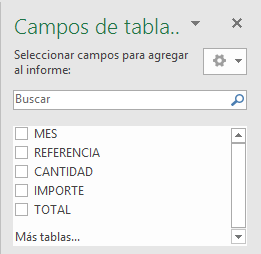
Para ello, simplemente tendremos que arrastrar los elementos que vemos listados a su lugar correspondiente al pie del panel.
En este ejemplo, deberíamos arrastrar el campo REFERENCIA a  , el campo MES a
  y, finalmente, el campo IMPORTE a la sección
  .
.
Tras realizar la tabla dinámica, este sería el resultado obtenido.
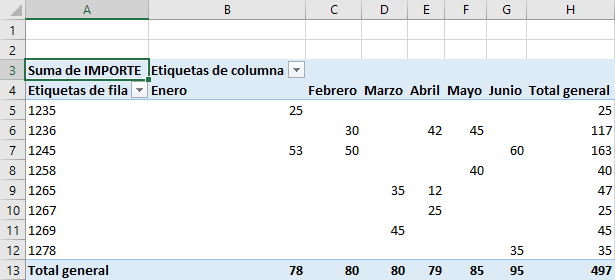
Podemos ver que la estructura es la que hemos definido anteriormente: en los rótulos de fila tenemos las referencias, en los rótulos de columnas tenemos los meses y en el centro de la tabla las sumas de los importes.
Con esta estructura es mucho más fácil analizar los resultados.
Una vez creada la tabla dinámica, nos aparece la pestaña Analizar:

El panel lateral seguirá pudiéndose utilizar, así que, en cualquier momento, podremos quitar un campo de un zona arrastrándolo fuera.
Con esto vemos que en un segundo podemos variar la estructura de la tabla y obtener otros resultados sin apenas esfuerzo.
Si arrastrásemos a la zona de datos los campos Cantidad y Total, obtendríamos la siguiente tabla, más compleja pero con más información:

Puede que no visualices la tabla de la misma forma. Al añadir varios campos en la sección Valores, el rótulo aparecerá en una de las secciones de rótulos. Si te aparece en Etiquetas de columna, despliega la lista asociada a él y selecciona la opción Mover a etiquetas de fila.
 Eliminar una tabla dinámica.
Para eliminar una tabla dinámica simplemente debemos seleccionar la tabla en su totalidad y presionar la tecla Supr.
Aplicar filtros a una tabla dinámica
Otra característica útil de las tablas dinámicas es permitir filtrar los resultados y así visualizar únicamente los que nos interesen en un momento determinado. Esto se emplea sobre todo cuando el volumen de datos es importante.
Los campos principales en el panel y los rótulos en la tabla están acompañados, en su parte derecha, de una flecha indicando una lista desplegable.

Por ejemplo, si pulsamos sobre la flecha del rótulo Etiquetas de columna, nos aparece una lista como la que vemos en la imagen, con los distintos meses disponibles en la tabla con una casilla de verificación en cada uno de ellos para indicar si los queremos ver o no, más una opción para marcar todas las opciones; en este caso, todos los meses.
Si dejamos marcados los meses Enero y Febrero, los otros meses desaparecerán de la tabla, pero no se pierden; en cualquier momento, podemos visualizarlos volviendo a desplegar la lista y marcando la casilla (Seleccionar todo).
Para cerrar este cuadro guardando los cambios, debemos pulsar en Aceptar. Para cerrar sin conservar las modificaciones, pulsaremos Cancelar.
Aplicando el filtro a varios campos, podemos formar condiciones de filtrado más complejas. Por ejemplo, podemos seleccionar ver los articulos con referencia 1236 de Abril.
17.3. Obtener promedios en una tabla dinámica
Por defecto, al crear una tabla dinámica, Excel nos genera unos totales con sumatorio. Puede interesarnos modificar esas fórmulas por otras, como pueden ser sacar el máximo o el mínimo, el promedio, etc.

Para hacer esto, debemos situarnos en cualquier celda de la zona que queremos rectificar y hacer clic con el botón derecho del ratón. Nos aparece un menú emergente con diferentes opciones, entre las que debemos escoger la opción Configuración de campo de valor... Nos aparece un cuadro de diálogo como el que vemos en la imagen.
En este cuadro de diálogo, podemos escoger cómo queremos hacer el resumen: mediante Suma, Cuenta, Promedio, etc.
También podemos abrir el cuadro de diálogo con el botón  de la pestaña Analizar.
17.4. Gráficos con tablas dinámicas
Para crear una gráfica de nuestra tabla dinámica, deberemos hacer clic en el botón Gráfico dinámico de la pestaña Analizar.

Podemos cambiar el formato del gráfico a otro tipo de gráfico que nos agrade más o nos convenga más, según los datos que tengamos.
Al pulsar este botón, se abrirá el cuadro de diálogo de Insertar gráfico. Allí deberemos escoger el gráfico que más nos convenga.
Luego, la mecánica a seguir para trabajar con el gráfico es la misma que se vio en el tema de gráficos.


No hay comentarios.:
Publicar un comentario